Członkowie zespołu
Dodawaj użytkowników i przypisuj im zakres pracy w placówce.
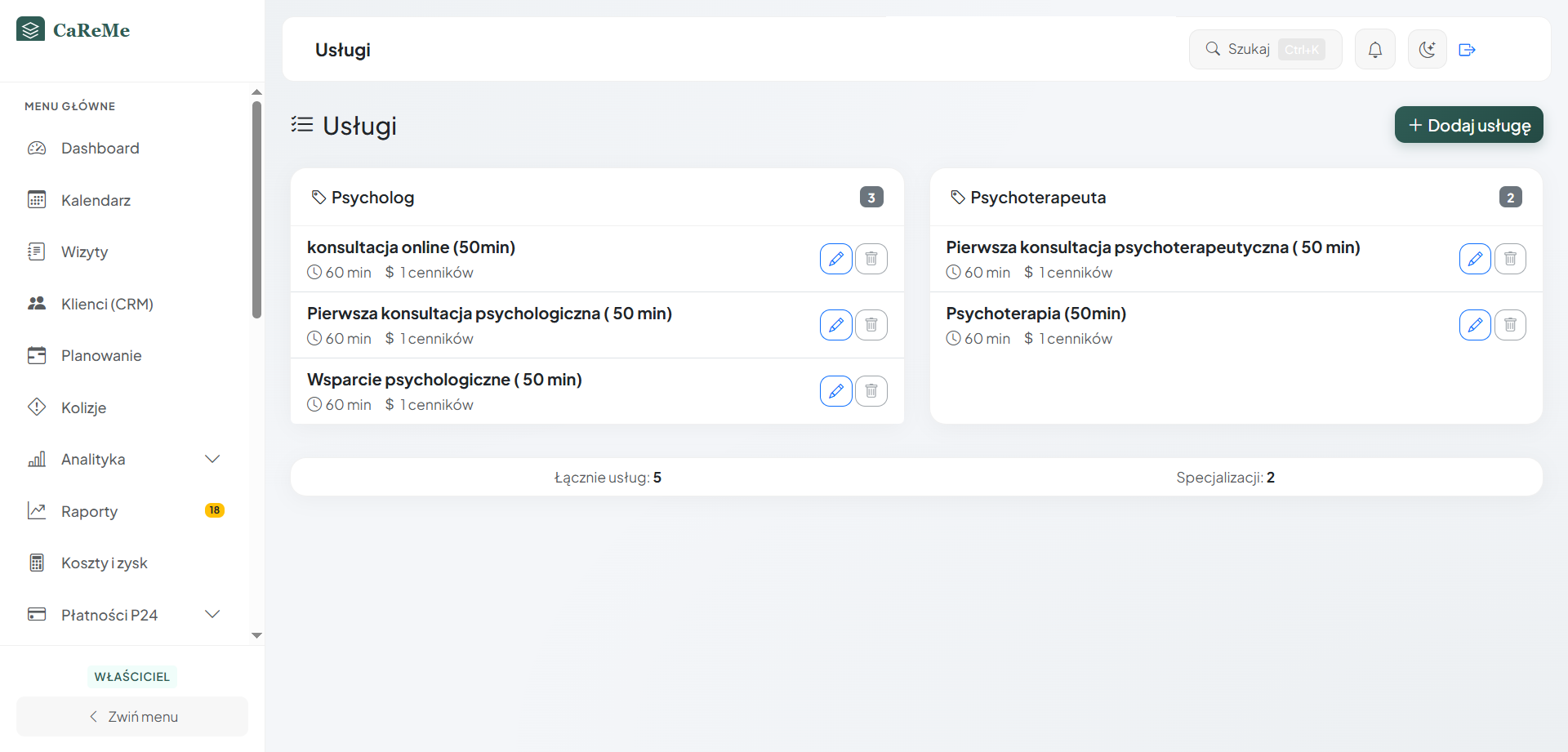
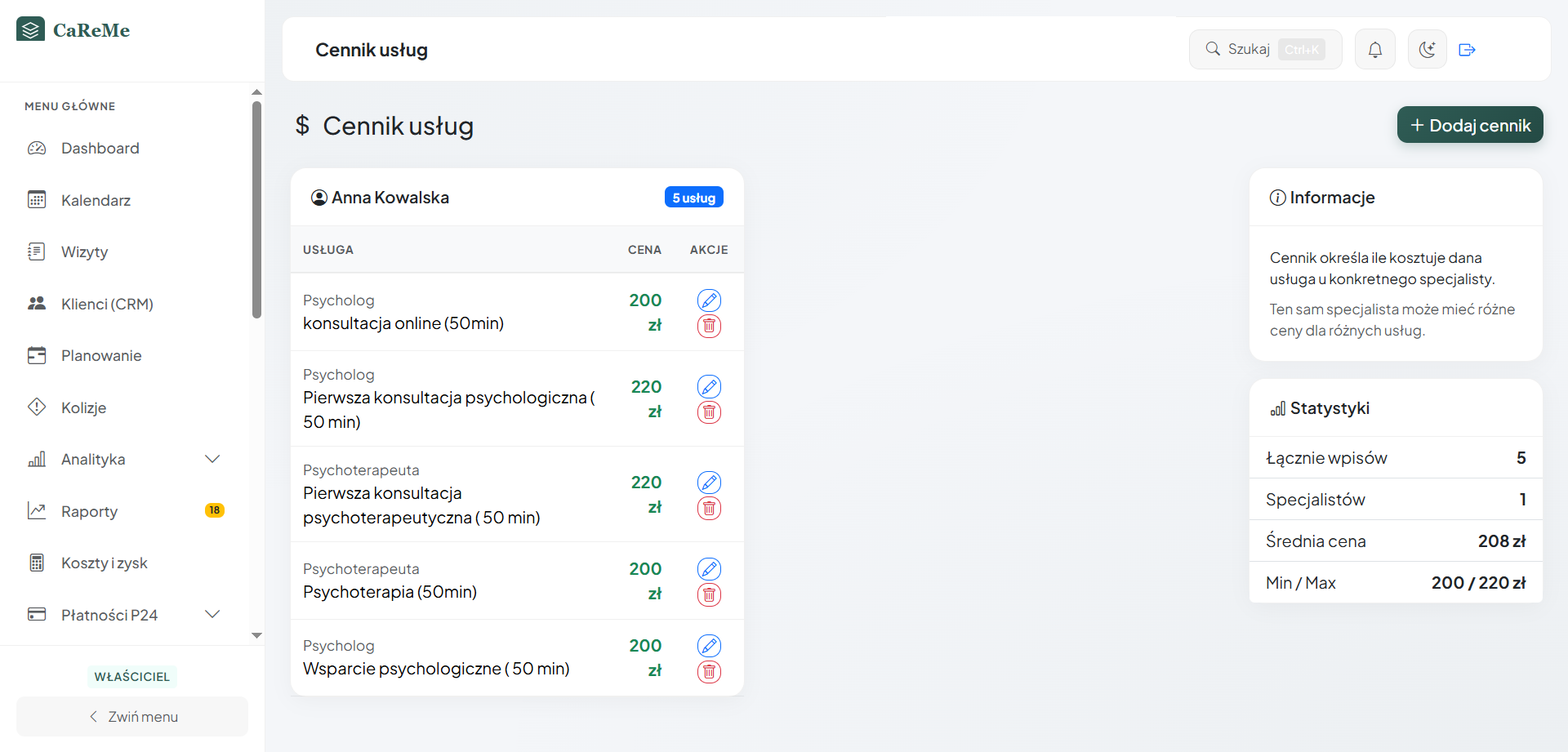
Przypisuj specjalistom usługi, ceny, harmonogramy, gabinety i zakres dostępu. Zmiana konfiguracji od razu porządkuje dalszą pracę.
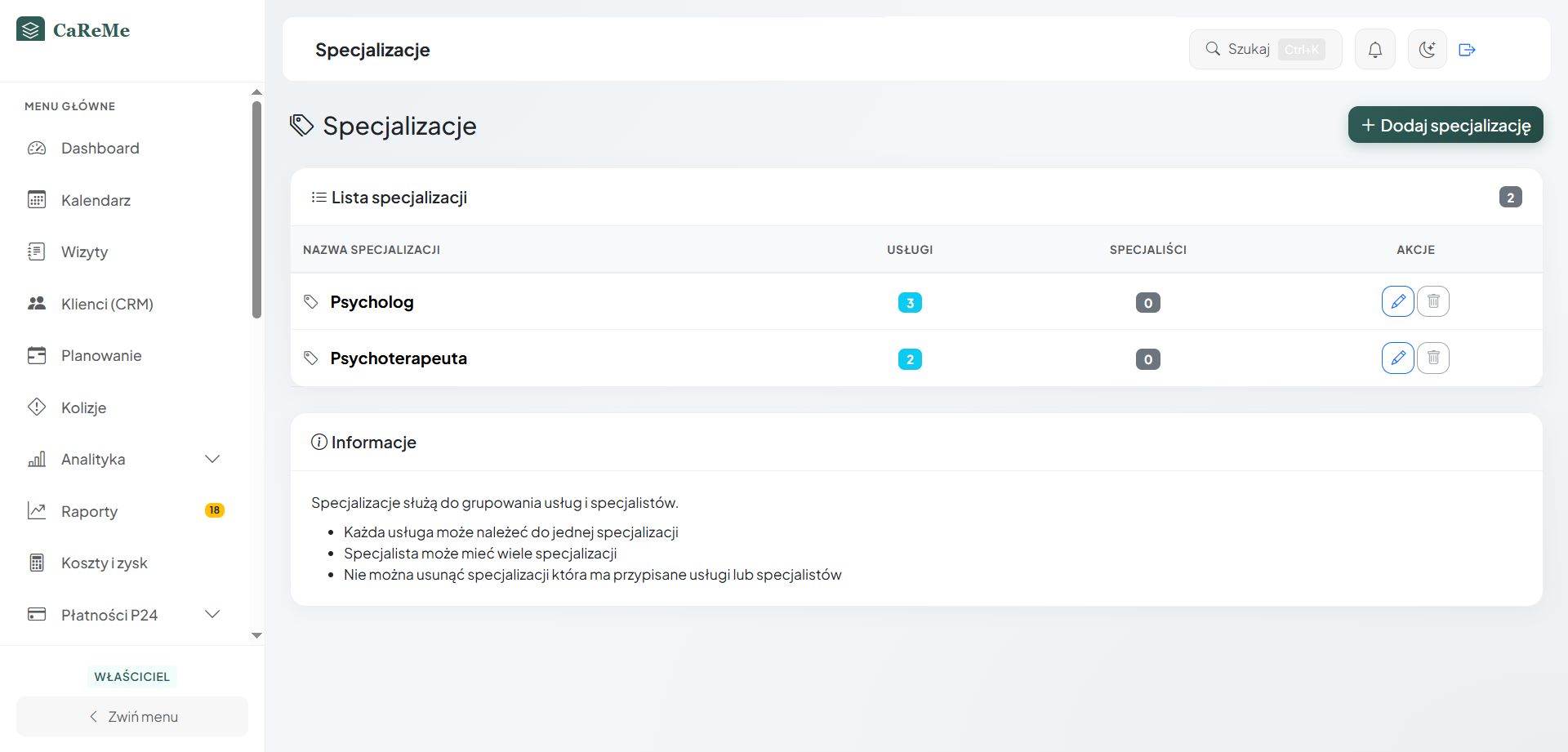
Specjalista, usługa, cena i dostępność tworzą wspólną konfigurację wykorzystywaną podczas umawiania wizyt.
Dodawaj użytkowników i przypisuj im zakres pracy w placówce.
Określ, które usługi wykonuje dana osoba i ile czasu zajmuje każda z nich.
Ustalaj ceny zgodnie z ofertą placówki i zakresem pracy specjalistów.
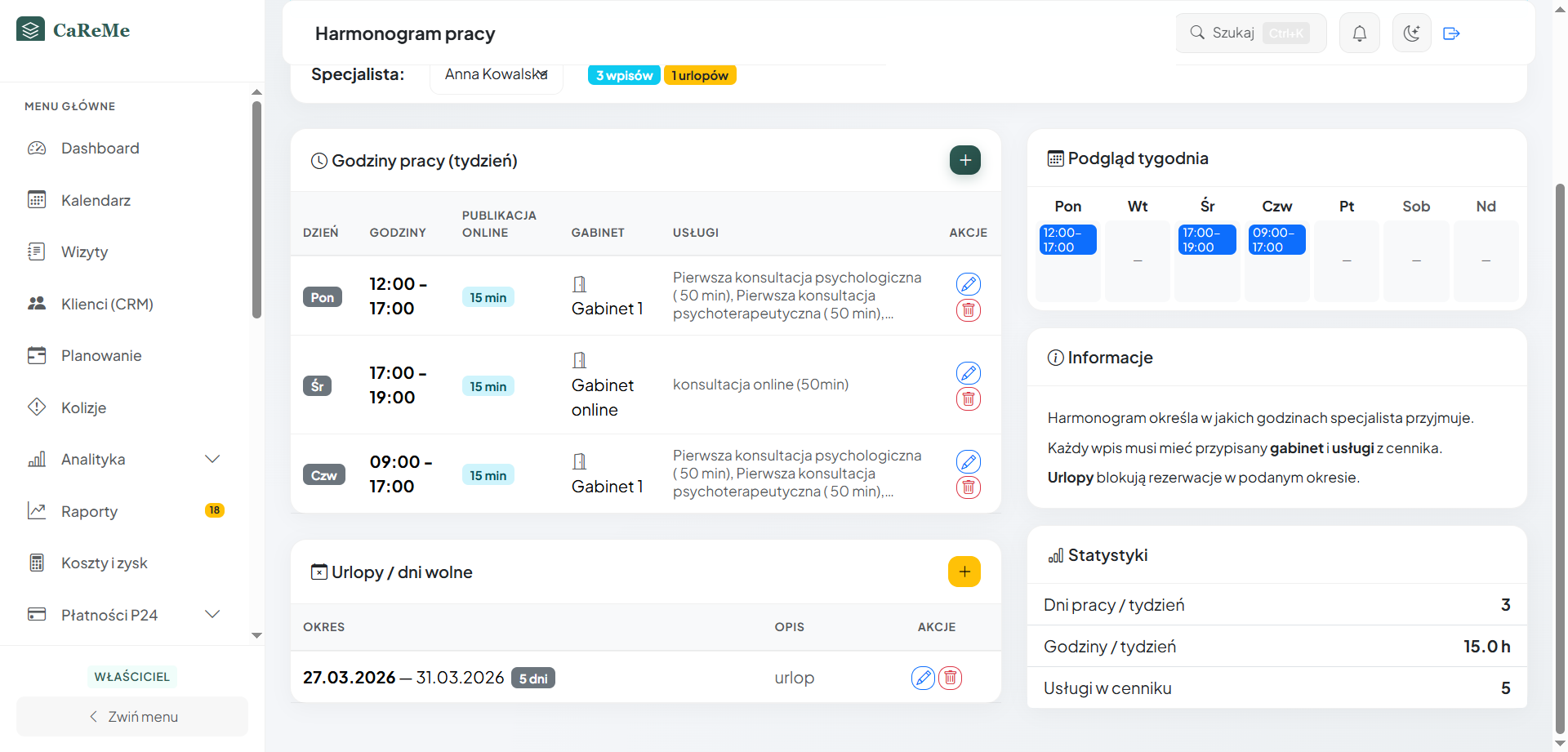
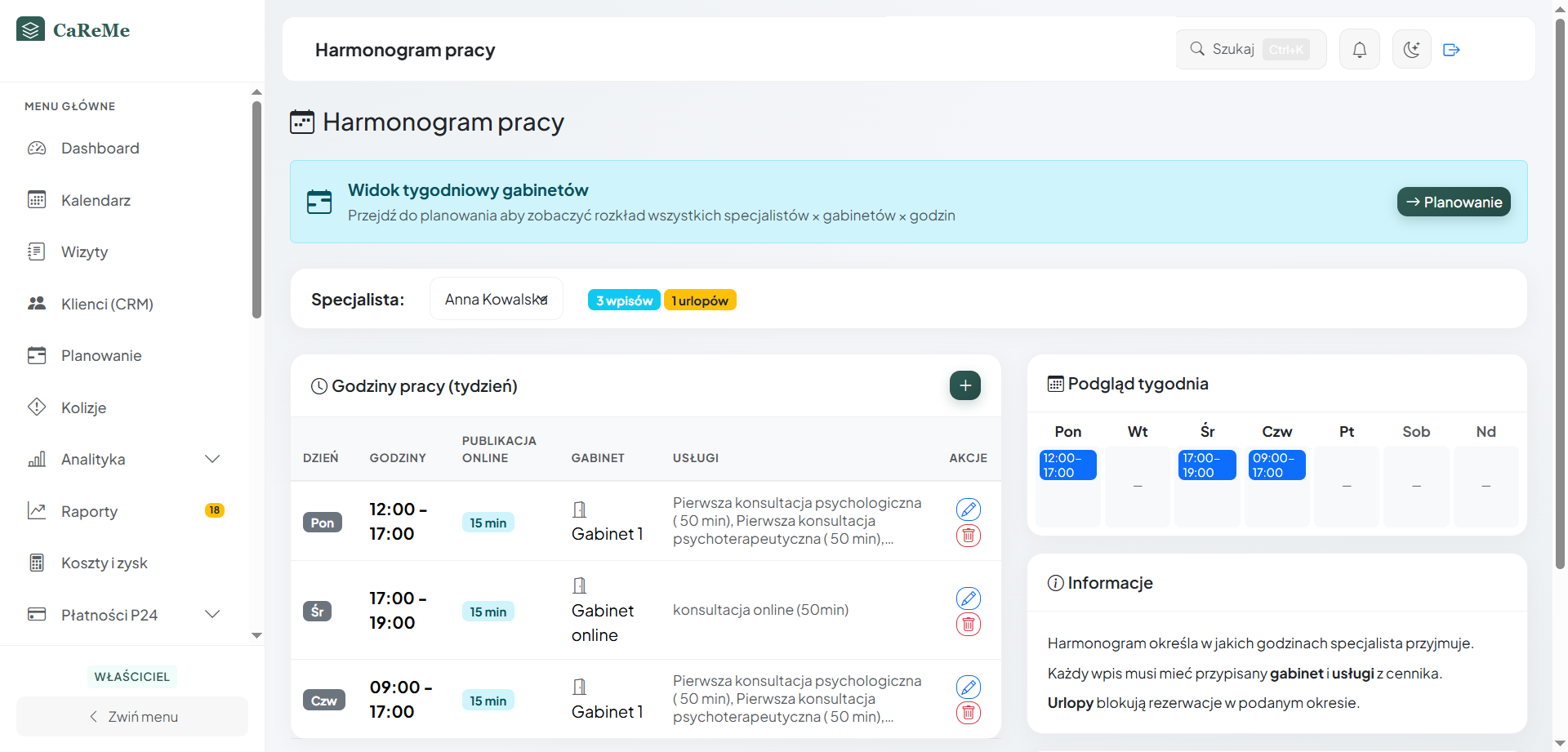
Zapisuj godziny pracy, przerwy i nieobecności wykorzystywane podczas planowania.
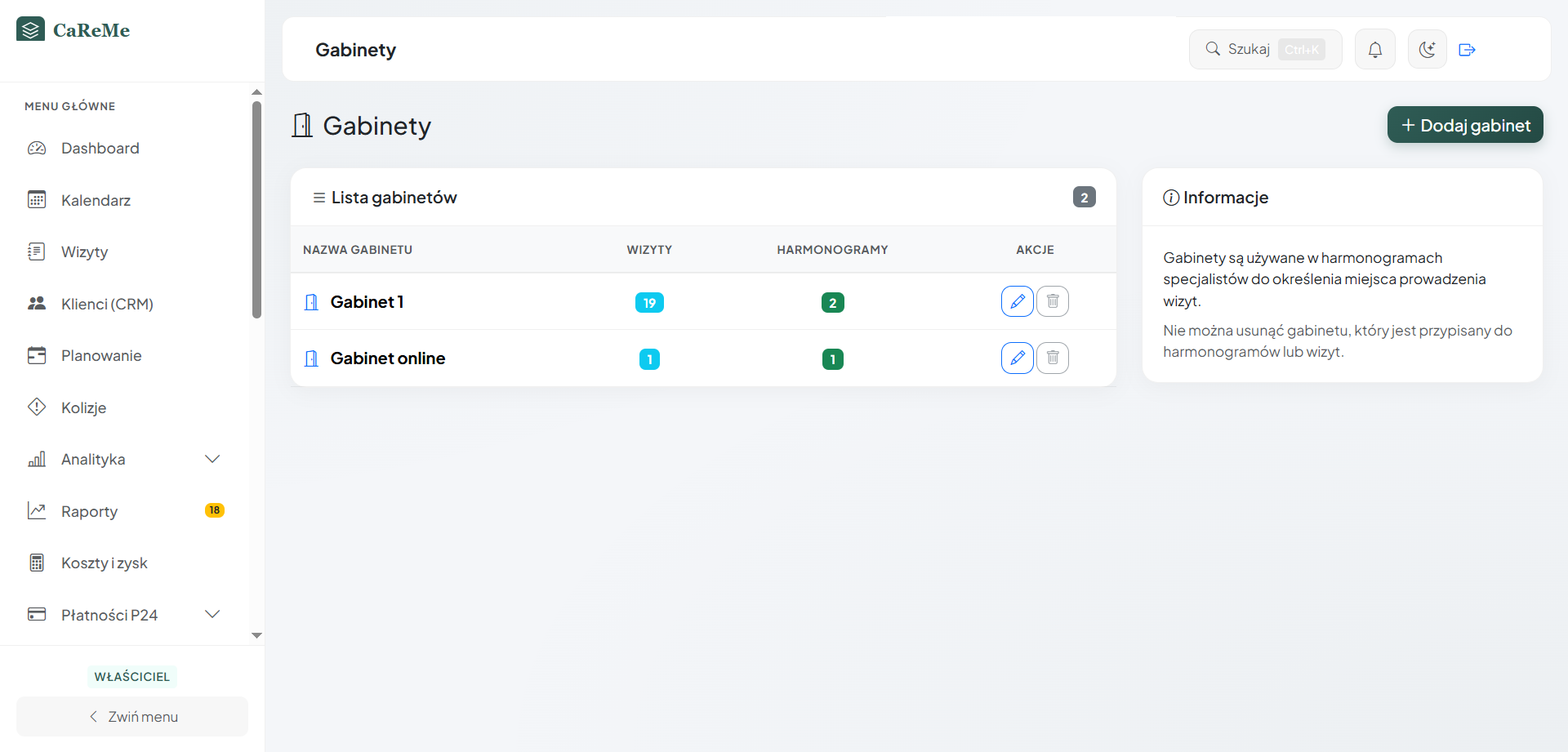
Powiąż usługi i wizyty z pomieszczeniami potrzebnymi do ich realizacji.
Udostępniaj użytkownikowi informacje potrzebne do jego obowiązków.
Ta sama nazwa usługi może oznaczać inny czas pracy, cenę albo sposób realizacji u różnych specjalistów. Jeżeli grafik, cennik i lista zespołu są prowadzone osobno, każda zmiana wymaga poprawienia kilku miejsc i poinformowania wszystkich pracowników.
W CaReMe konfiguracja usługi łączy czas trwania, cenę i osoby, które ją wykonują. Podczas umawiania wizyty zespół korzysta z aktualnych ustawień, zamiast odtwarzać je z wiadomości lub własnych notatek.
Samo dodanie użytkownika nie wystarcza. Trzeba jeszcze określić godziny pracy, nieobecności, wykonywane usługi i dostępne gabinety. Te informacje wpływają na terminy, które można bezpiecznie zaproponować klientowi.
Zmiana harmonogramu jest od razu widoczna przy planowaniu. System może wskazać wizytę poza godzinami pracy albo konflikt pomieszczenia, zanim błąd trafi do klienta.
Osoba pracująca w recepcji potrzebuje innych informacji niż specjalista lub właściciel. Role i uprawnienia pozwalają ograniczyć zakres danych oraz funkcji bez tworzenia osobnych systemów dla każdej grupy użytkowników.
Dobrą praktyką jest przyznawanie tylko dostępu potrzebnego do pracy i regularne sprawdzanie kont osób, które zmieniły obowiązki albo zakończyły współpracę z placówką.
Zamiast od razu konfigurować wszystkie możliwe usługi, wybierz typowy dzień nowego specjalisty. Dodaj godziny pracy, najczęściej wykonywane usługi, ich czas i cenę oraz gabinet, którego potrzebuje. Następnie przejdź cały przebieg od umówienia wizyty do jej zamknięcia. Taki test szybciej pokazuje brakujące uprawnienie albo błędną cenę niż przegląd długiej listy ustawień.
Skutek konfiguracji widać bezpośrednio w kalendarzu i terminarzu, a bieżącą sytuację całej organizacji zbiera panel właściciela. Jeśli zespół ma się powiększyć, przeczytaj również, jak przygotować placówkę na nowych terapeutów.
Po zmianie ceny nie poprawiaj zakończonych wizyt tylko po to, aby historia zgadzała się z nowym cennikiem. Aktualna konfiguracja powinna działać dla kolejnych terminów, a wcześniejsze rozliczenia zachować warunki obowiązujące w dniu spotkania. Podobnie po odejściu pracownika: odbierz dostęp, ale nie usuwaj powiązań potrzebnych do zrozumienia wcześniejszych wizyt.
Przez 30 dni możesz ustawić usługi, ceny i harmonogramy bez rezygnowania z obecnej organizacji pracy.
Tak. Usługi można przypisywać do konkretnych członków zespołu wraz z odpowiednią konfiguracją ceny i czasu trwania.
Tak. Każdy specjalista może mieć własny harmonogram, przerwy i nieobecności.
Gabinet może być uwzględniany podczas planowania wizyty, co pomaga kontrolować dostępność pomieszczeń.
Zakres widocznych danych zależy od nadanej roli i uprawnień użytkownika.
Należy odebrać dostęp do systemu i sprawdzić przypisane obowiązki. Historia wcześniejszych wizyt powinna pozostać spójna.